 Email:
  Telephone: +86-13951382065

Uuden ympäristön jauhatustehtaan tietokoneen ohjausjärjestelmä koostuu Siemens S7-200 PLC: stä ja työpöytätietokoneesta, jonka työpöytätietokone on insinööri- ja käyttöasema. Operaattorin asema voi toteuttaa hionta tehtaan tuotantolinjan toiminnan ja hallinnan.
1. Käynnistysohjeet
Kun tietokone käynnistyy, se tulee automaattisesti hiontamylly -tietokoneohjelmistojärjestelmään ja napsauttaa vasenta hiiren painiketta kirjoittaaksesi vastaavan näytön.
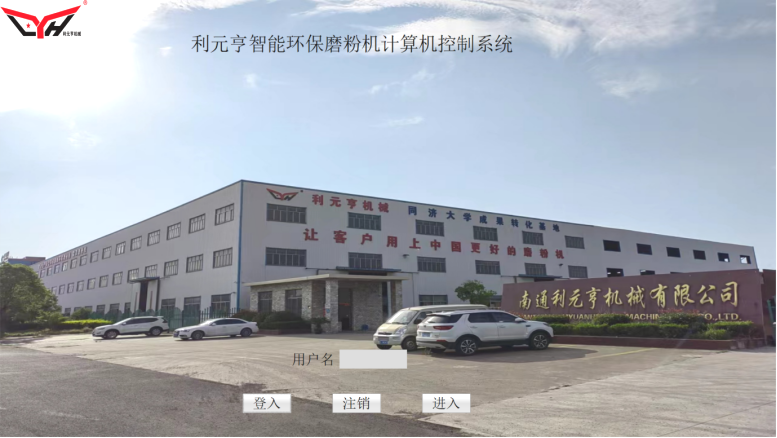
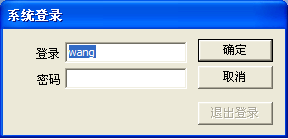
Pääset napsauttamalla kirjautumista sisään kirjautumisenimi ja salasana ponnahdusikkunaan ja napsauta OK. Käyttäjän nimi, joka on tällä hetkellä kirjautunut sisään, näkyy näytön ”käyttäjänimi” -sarakkeessa. Kirjaudu sisään kirjautuaksesi kirjautumiseen käyttäjän nimestä. Napsauta "Enter" syöttääksesi operaationäyttö.
2. Hionta tehtaan ohjausjärjestelmän toiminta
Se koostuu neljästä näyttöryhmästä: toimintanäyttö, hälytysnäyttö, parametrien asetusnäyttö ja nykyinen kuvaaja -näyttö.
A.operaation näyttö
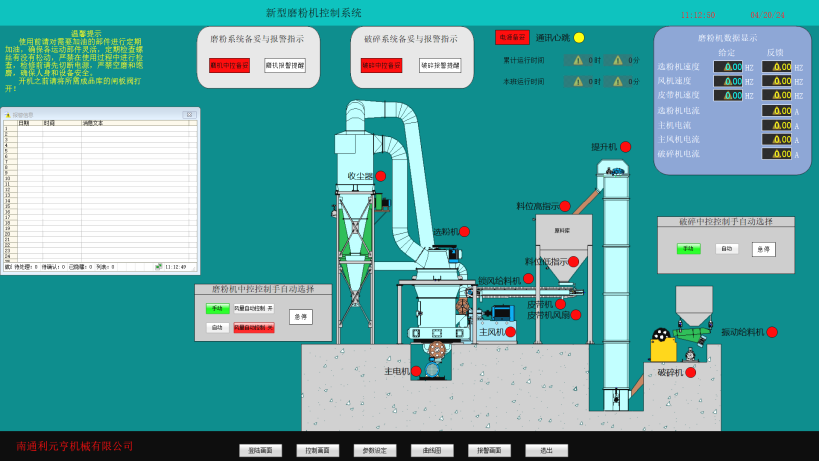
① Yhden napsautuksen käynnistysoperaatio
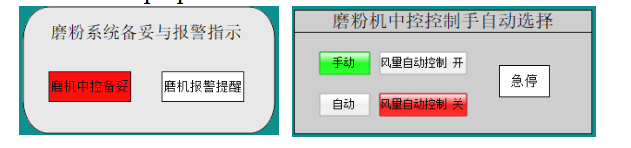
Kun Mill Center Control -valmiuden signaali on vihreä, valitse tehtaan manuaalisesta ja automaattisesta valintarajapinnasta ”auto”, kun ”Auto” -painike muuttuu vihreäksi, napsauta Automaattisen ohjausrajapinnan ”One Key Start” -painiketta käynnistääksesi laitteet ja laite käynnistyy käynnistysjärjestyksessä. Kun napsauta ”Yhden avaimen pysäytys” -painiketta, kaikki laitteet sammutetaan sammutusjärjestyksessä.
② Manuaalinen toiminta
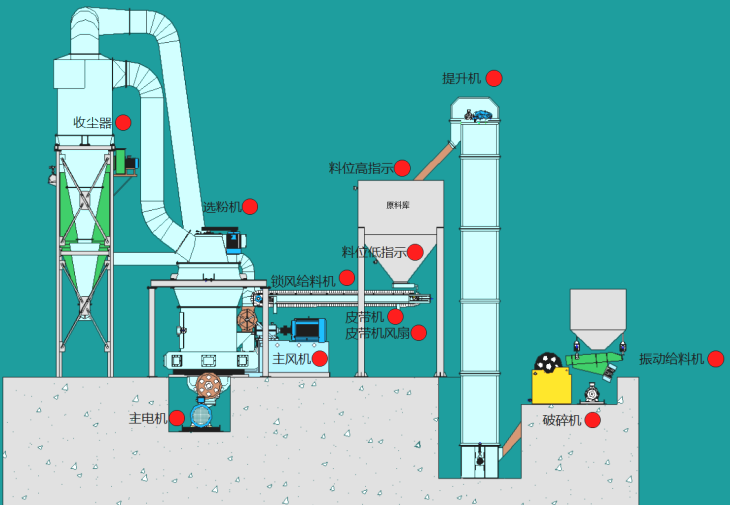
Kun Mill Center Control -valmis signaali on vihreä, valitse tehtaan manuaalisesta ja automaattisesta valintarajapinnasta ”manuaalinen”, kun ”manuaalinen” -painike muuttuu vihreäksi, napsauta punaista painiketta käyttöliittymän laitteiden kuvion vieressä, kun punainen painike muuttuu vihreäksi, se tarkoittaa, että laite alkaa. Manuaalinen kytkentäsekvenssi viittaa lukuun 6.
B.Larm -näyttö
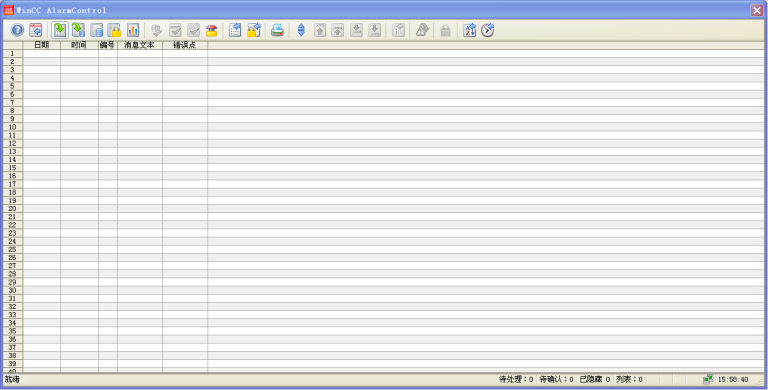
Tätä näyttöä käytetään pääasiassa laitteen hälytystietojen näyttämiseen ja nämä tiedot myöhempää katselua varten. Kuten kuvassa esitetään, kaikilla hälytyksillä on hälytysaika, vahvistettu aika, hälytysviesti ja hälytysaika. Kun hälytys tulee näkyviin, operaattori voi valita sen napsauttamalla sitä ja vahvistaaksesi hälytyksen painamalla ”vahvistettua” -painiketta, ja hälytys vahvistettu aika tulee näkyviin. On tärkeää huomata, että hälytykset voidaan vahvistaa vain, kun ne tapahtuvat. Jos hälytyksiä on liian paljon näyttöön yhdellä näytöllä, näyttö voidaan kääntää käyttämällä “Flip Up” ja “Flip Down” -painikkeita.
Hälytystiedot näkyvät kolmessa värissä: punainen, kun hälytys tapahtuu; vihreä, kun hälytys on kadonnut; ja violetti, kun hälytys tapahtuu ja vahvistetaan. Kiinnitä huomiota näihin väreihin selvittääksesi viat oikein.
Jo ilmestyneet hälytykset eivät voi poistaa keinotekoisesti. Ne katoavat vain, kun hälytykset ovat kertyneet tiettyyn määrään ja ne korvataan uusilla hälytyksillä.
C.Parameter -asetusnäyttö
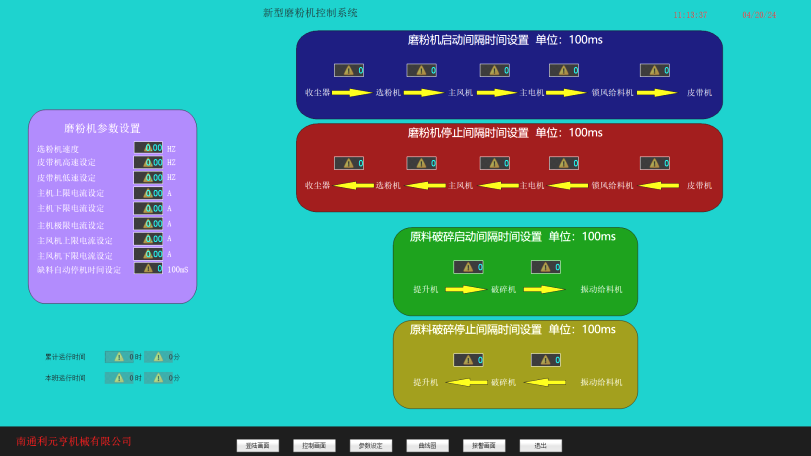
Parametriasetus tallentaa aloitusaika- ja pysäytysaika -arvot. Kuten kuvassa näkyy, kirjoita parametriasetus, napsauta ensin pääruudun parametri -asetuspainiketta, kirjoita salasana (tehdassalasana on 123456) pieneen ikkunaan ja kirjoita parametrien asetusnäyttö, jos salasana on oikea. Tätä salasanaa voidaan muokata käyttöliittymän salasanan muokkaustoiminnossa kirjoittamalla se kahdesti. Pidä muokattu salasana oikein, jotta unohdetaan tai vuotaisi. Jos unohdat salasanan, ota meihin yhteyttä ajoissa.
Jos haluat muuttaa tietyn arvon, kirjoita käyttöliittymä ja napsauta tätä arvoa, näppäimistö aukeaa. Kirjoita tiedot, jotka haluat muuttaa näppäimistössä, ja napsauta "Enter" -tapahtumaa, jotta tiedot muuttuvat. Tietojen tallentamiseksi on kuitenkin napsautettava ”Back to -näytön” -painiketta ja vahvistettava muutos näkyvässä vahvistusikkunassa.
On tärkeätä huomata, että kaikki muuttuneet parametrit eivät saa ylittää näppäimistössä esitetyt ylärajat (max, min), tämä on laitteen toiminnan turvallisuuden suojaaminen.
D.Current Graaf -näyttö
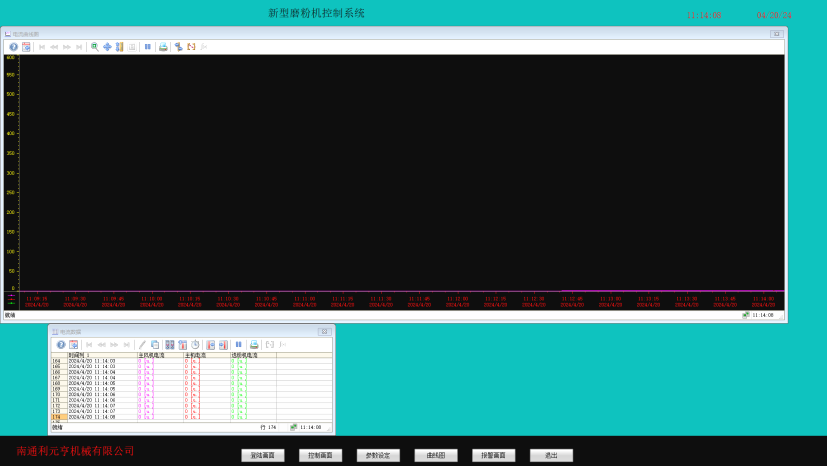
Voit tarkkailla pääkoneen, tuulettimen ja jauheen erottimen käynnissä olevaa virtaa milloin tahansa nykyisessä käyräkaaviorajapinnassa.

 Email:
  Telephone: +86-13951382065
 Phone: +86-13951382065